|
В этой статье я расскажу вам как можно просто установить работающего бота для чата батлнета, затратив на
это минимальное время.
Бот - это специальная программка, которая может коннектится к батле и отправлять в чат сообщения.
Самым распространенным решением в плане выбора такой программы является прога StealthBot, которую
можно скачать с сайта www.stealthbot.net. Но у скачанной в этого сайта программы есть один недостаток - она НЕ РАБОТАЕТ.
Почему так происходит? Потому что версии варика постоянно обновляются, а создатели бота не хотят обновлять
свою прогу до работающей версии. Работать этого бота можно заставить только если перепахать весь форум сайта создателей бота и понять что и где нужно изменить.
Для упрощения процесса утсановки бота я внес все необходимые модификации и собрал готовый к использованию дистрибутив бота для версии 1.21 варика. Кроме того в этот дистрибутив встроен скрипт trivia для проведения ботом
викторин.
Для начала установки бота скачайте установочный файл с сайта www.stealthbot.net и установите бота в директорию
C:\Program Files\SB
Потом загрузите мой дистрибутив здесь. Распакуйте содержимое архива в папку 'C:\Program Files\'
(замените все файлы в директории бота на файлы из моего дистрибутива).
Архив содержит папку SB с настроеным ботом внутри. Файл voprosi.txt содержит список вопросов викторины
и ответов на них, его вы можете редактировать. Начнем запуск бота! Запустите файл 'C:\Program Files\SB\StealthBot v2.6R3.exe'.
Откроется прога steathbot. В меню этой проги выберите пункт 'Bot>Bot Settings>Configuration' как показано нарисунке. 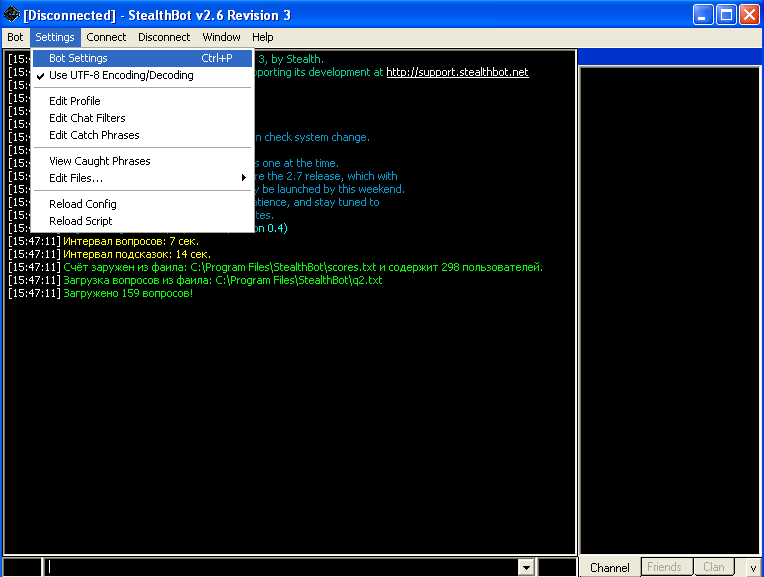
В открывшемся окне заполните поля,отмеченные на рисунке белыми стрелками. Введите имя ака, под которым бот будет находиться в чате, пароль к этому аку и CD-KEY от игры Warcraft III ROC (нужно вводить все цифры и буквы подряд без символа '-' и пробелов). После этого нажмите кнопку 'Apply and Close'. 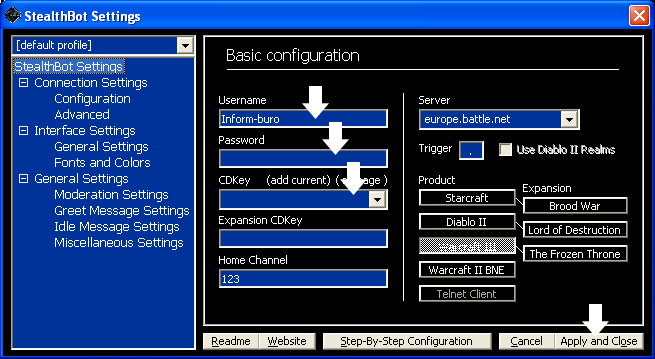 Теперь в меню проги сверху выберите пункт 'Connect'. Если всё нормально, то бот появиться в чате на канале 123.
Если этого не происходит, вы можете обсудить возникшую проблему на форуме сайта pingme.ru. Но пока
вроде бы все нормально работает.
Чтобы запустить викторину, вы должны в файле users.txt вместо 'Inform-buro' прописать имя ака, под которым вы
будете управлять ботом (это может быть акк самого бота). После того, как это сделано и бот перезапущен,
просто напишите в чате, где находиться бот, команду '.trivia' и бот начнет задавать вопросы. В файле script.txt
можно настроить различные параметры викторины, см. этот файл.
Если вы хотите, чтобы бот всем говорил пинг по команде .pingme, в файле access.ini вместо 40, пропишите 0.
Но в этом случае бота могут зафлудить частыми командами .pingme.
Бота также можно использовать для автоматической отправки сообщения в приват при появлении на канале
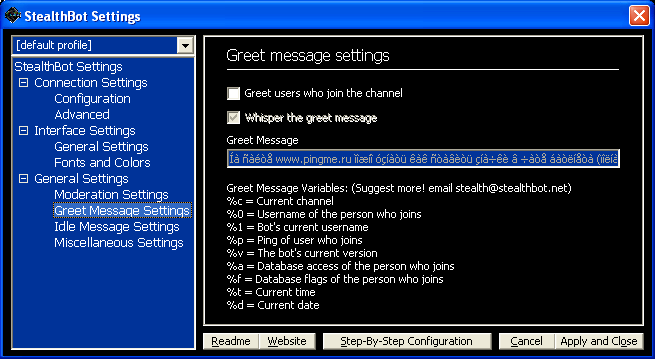
нового чела. Для того, чтобы настроить это сообщение вернитесь в меню 'Bot>Bot Settings'. Слева выберите
пункт меню 'Greet Message Settings' и поставьте там галку напротив 'Greet users who join the channel'.
Текст этого сообщения вводите в поле ниже. Русские буквы будут выглядеть как закорючки, но в чате
бот будет выдавать нормальное сообщение.
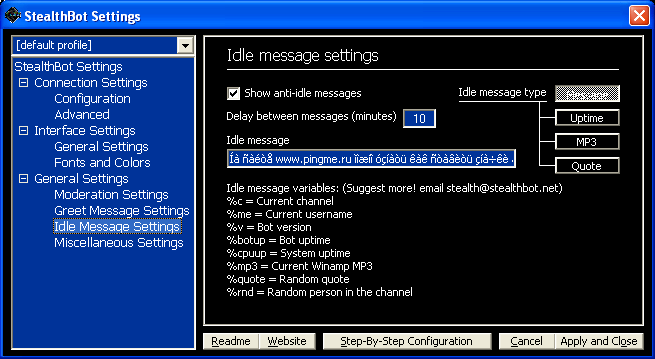
Если вы хотите, чтобы бот выдавал в чат сообщение с определенной периодичностью, это можно настроить
в пункте ниже, который называется 'Idle Message Settings'. Здесь нужно поставить галку 'Show anti-idle
messages', задать периодичность отправки в минутах и текст сообщения.
|